


exocad DentalCAD 3.3 Chemnitz: Morfologia anatômica instantânea em modo cadeia
Para principiantes e especialistas: Morfologia anatômica instantânea para múltiplos dentes
Com o lançamento do DentalCAD 3.3 Chemnitz, a exocad introduz a Morfologia anatômica instantânea no modo cadeia. Esta nova funcionalidade permite aos utilizadores trabalhar de forma mais eficiente e eficaz ao conceber pontes e extensos arranjos de dentes. Dan Elchinger, da Equipe de Suporte à Aplicação da exocad America, explica como funciona e partilha dicas práticas para ajudar os utilizadores a começar a usar a Morfologia anatômica instantânea para múltiplos dentes.
A Morfologia anatômica instantânea para múltiplos dentes é uma nova funcionalidade de design no DentalCAD 3.3 Chemnitz que simplifica e acelera os fluxos de trabalho de design para pontes e extensos arranjos de dentes. Ajusta simultaneamente a forma oclusal e anatômica de múltiplos dentes em tempo real à medida que as posições dos dentes são modificadas. Corrigir manualmente cada dente individualmente já não é necessário. A Morfologia anatômica instantânea no modo cadeia está incluída na versão DentalCAD Core.
Fácil de usar
Concebido para utilizadores de todos os níveis de experiência, a Morfologia anatômica instantânea para múltiplos dentes é benéfico tanto para principiantes como para especialistas. Graças à sua interface do usuário intuitiva, mesmo os novos no software podem começar a trabalhar com a funcionalidade de forma rápida e confiante.
Introdução no modo cadeia
A Morfologia anatômica instantânea está disponível no modo cadeia. Neste modo, os dentes ligados são tratados como uma corrente, pelo que as alterações a um dente são automaticamente transferidas para os dentes adjacentes. Isso permite que múltiplos dentes sejam projetados simultaneamente, uma vantagem especialmente valiosa para pontes e arranjos de dentes extensos.
A funcionalidade de Morfologia anatômica instantânea pode ser acessada no modo cadeia durante o passo do assistente de posicionamento do modelo de dente. Quando o modo cadeia está ativo, aparece uma caixa de verificação na parte inferior do assistente. Clique com o botão esquerdo do mouse na caixa de verificação ativa a Morfologia anatômica instantânea para múltiplos dentes (Fig. 1).

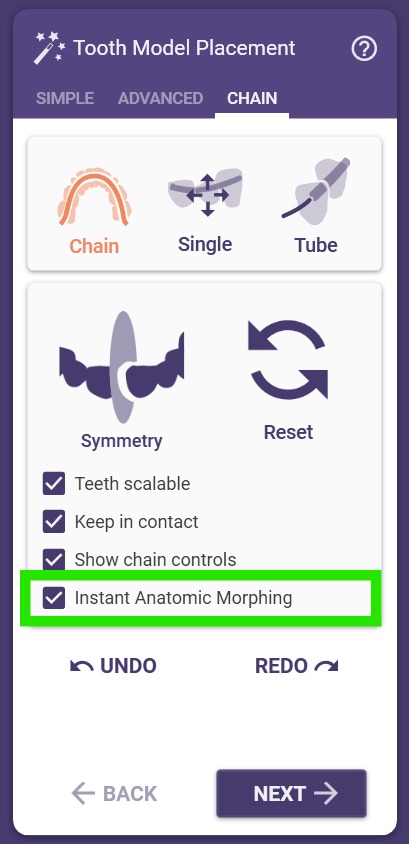
Fig. 1: Nova caixa de seleção chamada “Morfologia anatômica instantânea”, permite o posicionamnto rápido de dentes de bibliotecas com adaptação automática ao escaneado da arcada oposta.
Como alternativa, os utilizadores podem ativar esta funcionalidade padrão no DentalCAD. Para isso, clique em “Ferramentas”, selecione “Configurações” e abra a aba “Fluxo de trabalho de design” (Fig. 2).

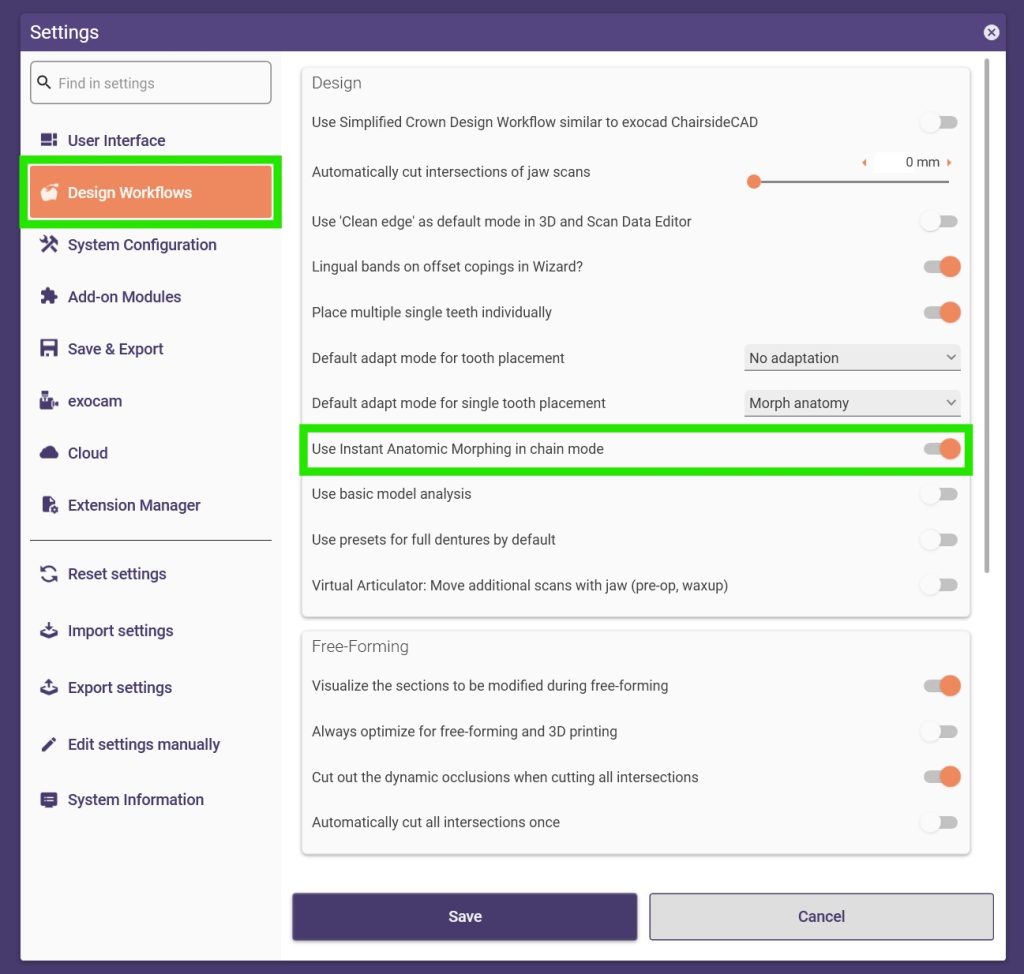
Fig. 2: Ativar o recurso por padrão no aplicativo DentalCAD clicando em “Ferramentas”, depois em “Configurações” e, finalmente, na aba “Fluxo de trabalho de design”.
O que há de novo
Durante a etapa de posicionamento dos dentes, os utilizadores podem mudar para o modo cadeia e verão uma nova caixa de verificação chamada “Morfologia anatômica instantânea”. Anteriormente disponível apenas nas opções avançadas de posicionamento dos dentes, esta funcionalidade está agora diretamente acessível no modo cadeia. Como resultado, os dentes das bibliotecas podem ser colocados rapidamente enquanto o software os adapta automaticamente ao escaneamento da arcada oposta (Fig. 1).
Na etapa subsequente a Modelagem, os utilizadores ainda beneficiam-se das ferramentas conhecidas usadas para o ajuste detalhado da oclusão.
Processo de design em menos passos
Escalando todos os dentes: Comece por escalar todos os dentes para corresponder à forma da arcada do paciente. Primeiro, desbloqueie todos os pontos de controle para todos os dentes: Pressione e mantenha pressionado “Ctrl” e “Shift” e, em seguida, clique com o botão esquerdo do mouse num ponto de controle em qualquer dente. Isto alterna simultaneamente os pontos de controle para todos os dentes. Repita esta ação até que todos os pontos de controle apareçam a verde, indicando que estão desbloqueados (Fig. 3).

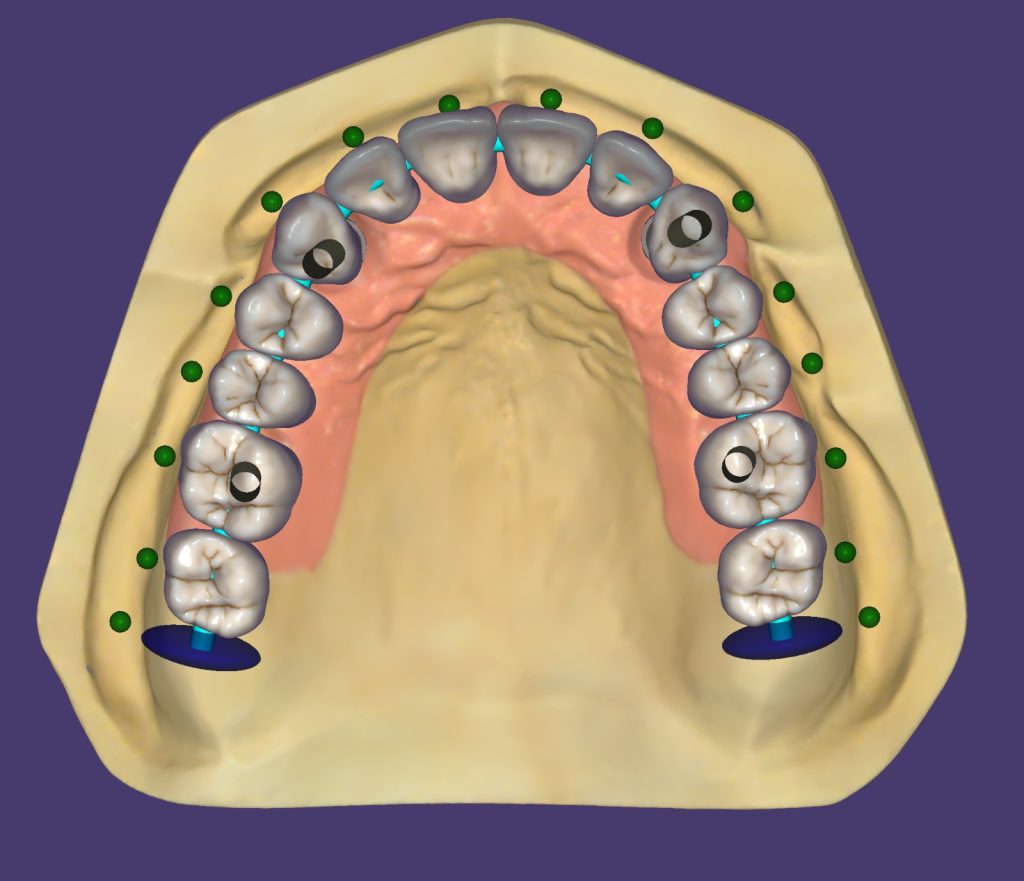
Fig. 3: Desbloquear todos os pontos de controle para todos os dentes, segurando “Ctrl” e “Shift” e depois clicando com o botão esquerdo do mouse no ponto de controle de um dente.
Uma vez desbloqueado, mantenha pressionada a tecla “Shift”, clique com o botão esquerdo do mouse e arraste para dimensionar todos os dentes para corresponder à forma a arcada do paciente (Fig. 4).

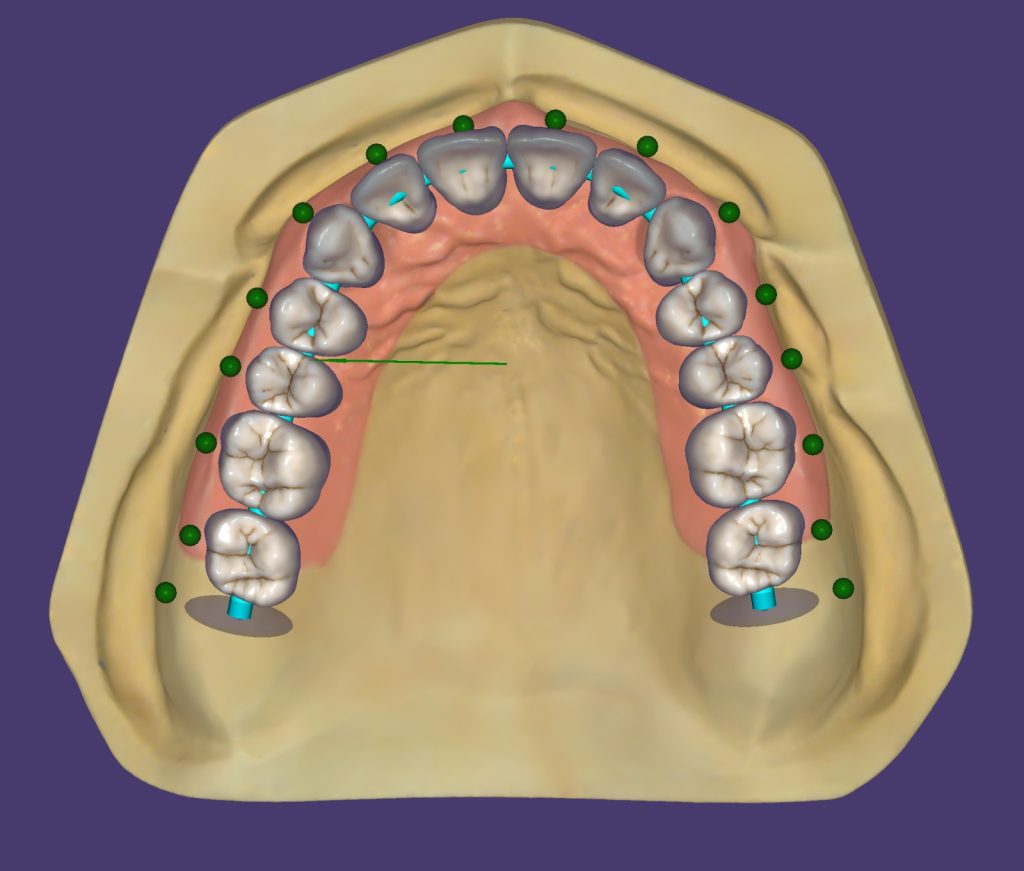
Fig. 4: Escalar todos os dentes para corresponder à forma da arcada do paciente usando “Shift” mais clique com o botão esquerdo e arrastar.
Em seguida, ajuste as posições dos dentes para se adaptarem ao plano oclusal. Enquanto os dentes permanecem desbloqueados, clique com o botão esquerdo do mouse e arraste-os para se alinharem com o plano oclusal do paciente (Fig. 5).

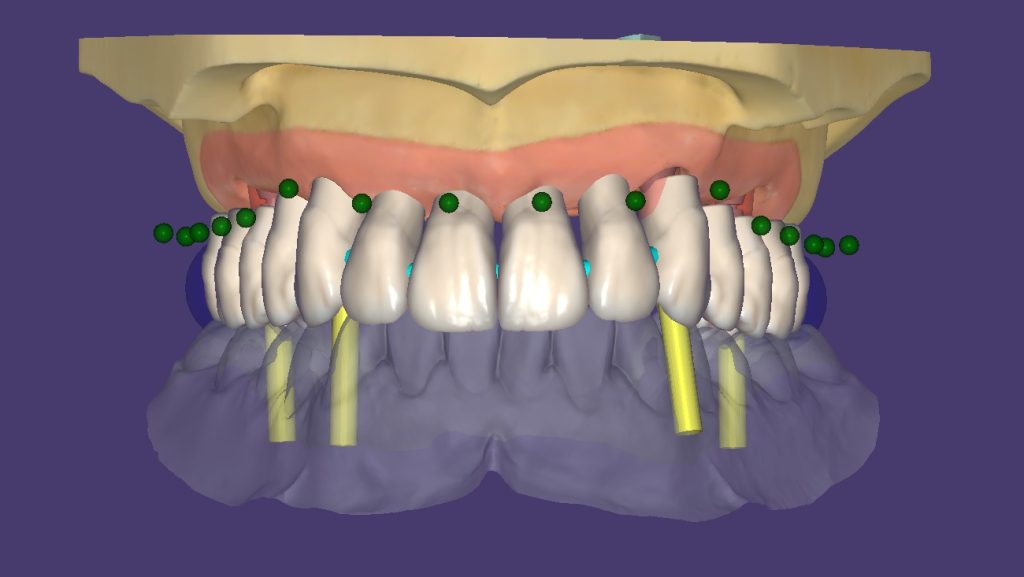
Fig. 5: Alinhar os dentes desbloqueados com o plano oclusal do paciente clicando com o botão esquerdo e arrastando.
Depois, trave os discos de controle azuis clicando com o botão esquerdo em cada ponto de controle até ficar vermelho, indicando que está bloqueado (Fig. 6). Os discos de controle podem então ser usados para ajustar a posição do dente clicando com o botão esquerdo do mouse e arrastando.

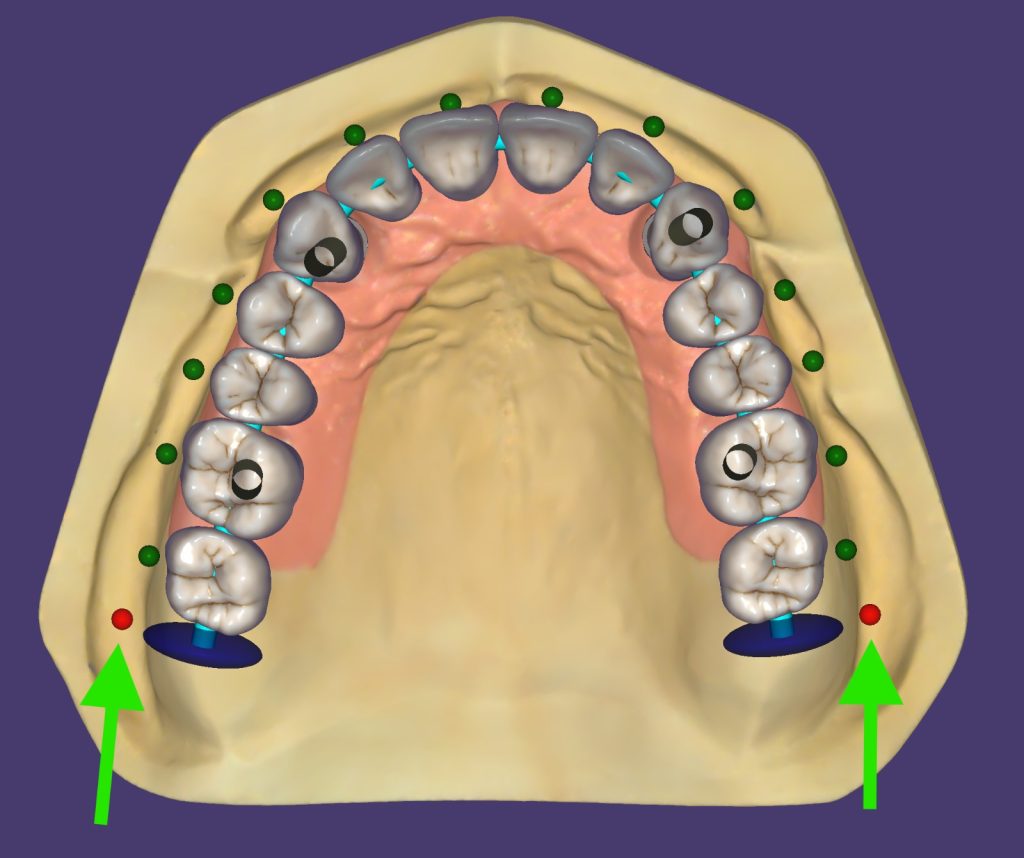
Fig. 6: Bloquear os discos de controle azuis clicando com o botão esquerdo em cada ponto de controle até ficar vermelho.
Por fim, ajuste a forma do arco reposicionando os dentes individuais para estabelecer corretamente a Curva de Spee e a Curva de Wilson. Pressione “Ctrl”, clique com o botão esquerdo e arraste para rodar, ou “Shift” mais clique com o botão esquerdo e arraste para dimensionar dentes individuais.
Modificação da biblioteca de dentes selecionada: Duas novas caraterísticas de simetria
Se for necessária uma modificação adicional da biblioteca de dentes selecionada, os utilizadores podem fazê-lo na aba “Avançado”. Dois novos recursos de simetria -simetria anterior e espelhamento 1:1 -estão agora disponíveis nesta aba do assistente de posicionamento de modelos de dentes: Estes recursos de simetria funcionam com todas as ferramentas fornecidas na aba “Avançado” para posicionamento de modelos de dentes. Quaisquer ajustes feitos a um dente são automaticamente espelhados na sua contralateral a arcada oposta (Fig. 7).

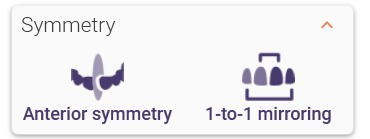
Fig. 7: Novos recursos de simetria disponíveis na aba Avançado do assistente de posicionamento de modelos de dentes.
Os utilizadores também podem ajustar rapidamente a morfologia de todos os dentes anteriores e posteriores utilizando os cursores pontiagudos para planos (Fig. 8). Estes sliders tornam possível modificar bordas incisais, pontas cúspides e profundidade da anatomia oclusal em segundos.

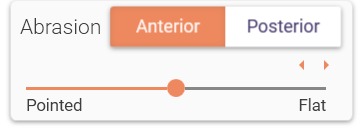
Fig. 8: Sliders para modificar bordas incisais, pontas cúspides e profundidade da anatomia oclusal em segundos.
Utilize a Morfologia anatômica instantânea no modo cadeia
Esta funcionalidade proporciona um fluxo de trabalho mais rápido e simplificado, ao mesmo tempo que suporta resultados precisos, confiáveis e reprodutíveis. Ao eliminar muitas etapas manuais, a Morfologia anatômica instantânea simplifica significativamente o design de pontes e extensos arranjos de dentes.
A Morfologia anatômica instantânea permite que os dentes das bibliotecas sejam posicionadas de acordo com a forma da arcada do paciente, enquanto as superfícies oclusais são automaticamente adaptadas a arcada oposta.
Do ponto de vista prático, a redução resultante no tempo de projeto traduz-se diretamente no aumento da produtividade nos laboratórios odontológicos.
Dicas gerais de Dan para principiantes que usam o software exocad
A exocad introduziu inúmeras atualizações de fluxo de trabalho para simplificar ferramentas e processos. Ao trabalhar através de um novo fluxo de trabalho, os utilizadores são encorajados a clicar no ícone do ponto de interrogação em cada etapa do assistente. Isto abre a página wiki exocad correspondente, onde são fornecidas explicações detalhadas de todas as opções disponíveis para esse passo.
Uma ampla gama de conteúdos educacionais adicionais está disponível no canal oficial da exocad no YouTube, apoiando uma compreensão mais profunda do software.
Como a aprendizagem de novas tarefas muitas vezes se beneficia de múltiplas abordagens educacionais, especialmente quando se faz a transição para novos fluxos de trabalho, a exocad também oferece treinamento remoto através de sua loja virtual, bem como treinamento prático em sua sede global em Darmstadt, Alemanha, e em sua sede na América do Norte em Wakefield, Massachusetts.
Consultar a wiki da exocad e ver vídeos no canal da exocad no YouTube ajuda os utilizadores a identificar as questões relevantes a abordar com o seu revendedor, distribuidor ou treinador certificado independente quando for necessário mais esclarecimentos.
E, finalmente, é importante lembrar que desenhar dentes é um esforço de equipe. Faça pleno uso de todos os recursos disponíveis, incluindo revendedores (se aplicável), a wiki da exocad, o canal da exocad no YouTube, treinadores certificados independentes e programas oficiais de formação da exocad, para melhorar continuamente as suas operações de laboratório do dia-a-dia.


Sobre Dan Elchinger
Dan é técnico em prótese dentária e membro da Equipe de Suporte à Aplicação Norte-Americana. Ele fornece treinamento e apoio aos parceiros de distribuição da empresa e representa a exocad em feiras. Além disso, ele dá suporte a webinars, oferece palestras e ensina pessoalmente os utilizadores do software exocad no excellence center da exocad na sede norte-americana.
Dan na exocad
“Adoro fazer parte de uma equipe que é tão apaixonada pelo cuidado adequado aos pacientes, pela inovação e pela educação.“